
ثبت سایت در سرچ کنسول گوگل یکی از مهمترین گامها برای بهینهسازی حضور آنلاین شماست. این ابزار قدرتمند اطلاعات ارزشمندی درباره عملکرد وبسایتتان در نتایج جستجوی گوگل در اختیار شما قرار میدهد. به همین دلیل، توصیه میشود حتماً سایت خود را در این کنسول ثبت کنید. افزونه Yoast SEO میتواند فرآیند تأیید و اتصال سایت به سرچ کنسول گوگل را برای شما سادهتر کند. تنها با طی چند مرحله ساده، میتوانید از مزایای این ابزار بهرهمند شوید. در ادامه با نحوه انجام این کار آشنا میشویم.
- کنسول جستجوی گوگل چیست و چرا باید از آن استفاده کنیم؟
- مفاهیم مهم در سرچ کنسول گوگل
- ویژگی (Property)
- تأیید مالکیت
- خزش (Crawl)
- واکشی (Fetch) و رندر (Render)
- فهرستبندی (Indexing)
- گوگلبات (Googlebot)
- صفحات تکراری و صفحه کانونی (Canonical)
- robots.txt و نقشه سایت (Sitemap)
- منابع و رندرینگ
- اقدام دستی (Manual Action)
کنسول جستجوی گوگل چیست و چرا باید از آن استفاده کنیم؟
↑ثبت سایت در سرچ کنسول گوگل یکی از مهمترین گامها برای بررسی و بهینهسازی عملکرد وبسایت شما در نتایج جستجوی گوگل است. کنسول جستجوی گوگل یک ابزار رایگان و قدرتمند است که اطلاعات دقیقی درباره وضعیت فنی سایت، نحوه نمایش در جستجوها و رفتار کاربران ارائه میدهد.
با استفاده از این ابزار، میتوانید ببینید کاربران با چه کلمات کلیدی وارد سایت میشوند، کدام صفحات بیشترین بازدید را دارند، آیا محتوای شما نتایج غنی (rich results) کسب کرده است یا خیر، و اینکه نسخه موبایلی سایت چگونه عمل میکند. همچنین این امکان را خواهید داشت که بررسی کنید آیا گوگل میتواند به درستی به محتوای سایت شما دسترسی پیدا کند یا نه.
در یک کلام، اگر به دنبال بهبود رتبه سایت خود در گوگل هستید، ثبت سایت در سرچ کنسول گوگل را جدی بگیرید. برای شروع، راهنمای مبتدی ما میتواند مسیر را برایتان هموار کند.
مفاهیم مهم در سرچ کنسول گوگل
↑برای اینکه بتوانید از سرچ کنسول گوگل نهایت استفاده را ببرید، ابتدا باید با برخی مفاهیم کلیدی آشنا شوید. این مفاهیم در تمامی گزارشها و مستندات ابزار دیده میشوند و درک درست آنها، لازمه تحلیل دقیق دادههاست. پیش از هر چیز، ثبت سایت در سرچ کنسول گوگل اولین قدم برای دسترسی به این اطلاعات حیاتی است.
ویژگی (Property)
↑در سرچ کنسول، به هر سایتی که به حساب خود اضافه میکنید یک «ویژگی» گفته میشود. پس از ثبت سایت در سرچ کنسول گوگل، میتوانید همه ویژگیهای اضافهشده را در صفحه اصلی پنل خود ببینید.
تأیید مالکیت
↑برای مشاهده دادههای مربوط به سایتتان، باید مالکیت آن را تأیید کنید. این مرحله پس از ثبت سایت در سرچ کنسول گوگل انجام میشود و اثبات میکند که شما صاحب یا مدیر سایت هستید.
- معیارهای عملکرد: کلیک، نمایش و نرخ کلیک (CTR)
- این معیارها به شما نشان میدهند که سایتتان چگونه در نتایج جستجو ظاهر میشود:
- کلیک: تعداد دفعاتی که کاربران روی لینکهای سایت شما کلیک کردهاند.
- نمایش (Impression): تعداد دفعاتی که سایت شما در نتایج دیده شده است.
- CTR: نرخ کلیک، حاصل تقسیم کلیکها بر تعداد نمایشها.
خزش (Crawl)
↑بعد از ثبت سایت در سرچ کنسول گوگل، گوگلبات شروع به خزش صفحات شما میکند. این یعنی گوگل لینکها و نقشههای سایت را بررسی میکند تا لیستی از URLهایی که باید ایندکس شوند، ایجاد کند.
واکشی (Fetch) و رندر (Render)
↑در طول فرآیند خزش، گوگل محتوای صفحات را واکشی میکند و سپس آن را رندر میکند؛ یعنی صفحه را مثل یک کاربر واقعی بارگذاری میکند تا ظاهر و ساختار آن را تجزیهوتحلیل کند.
فهرستبندی (Indexing)
↑گوگل بعد از بررسی محتوای صفحات، آنها را ایندکس میکند. این یعنی اطلاعات صفحات در دیتابیس گوگل ذخیره میشود تا هنگام جستجوی کاربران، بهسرعت بازیابی شود. بدون ثبت سایت در سرچ کنسول گوگل، شما نمیتوانید بررسی کنید که آیا صفحاتتان به درستی ایندکس شدهاند یا خیر.
گوگلبات (Googlebot)
↑گوگلبات خزندهای است که سایت شما را بررسی میکند. چند نوع گوگلبات وجود دارد که سایتها را در دستگاههای مختلف (موبایل، دسکتاپ) مشاهده میکنند تا نتایج دقیقتری نمایش دهند.
صفحات تکراری و صفحه کانونی (Canonical)
↑اگر نسخههای مختلفی از یک صفحه داشته باشید، ممکن است گوگل آنها را بهعنوان محتوای تکراری در نظر بگیرد. شما باید یکی را بهعنوان نسخه اصلی (canonical) معرفی کنید. این کار نیز از طریق ثبت سایت در سرچ کنسول گوگل و تنظیمات آن قابل انجام است.
robots.txt و نقشه سایت (Sitemap)
↑- robots.txt: فایلی است که به گوگل میگوید کدام بخشهای سایت را بررسی نکند.
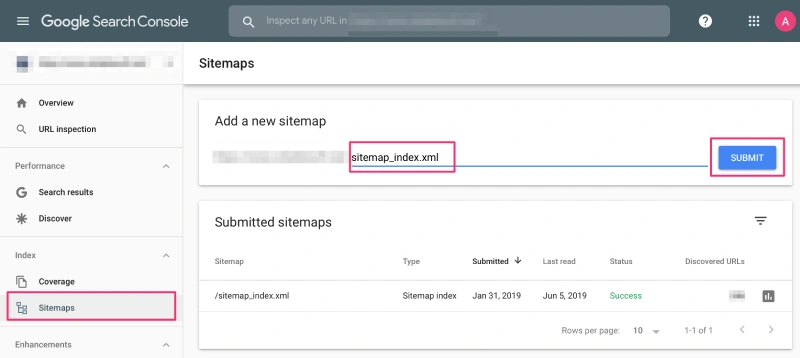
- نقشه سایت: فهرستی از آدرسهای مهم سایت است که به گوگل کمک میکند بهتر و سریعتر آن را بشناسد. ارسال نقشه سایت پس از ثبت سایت در سرچ کنسول گوگل یکی از بهترین راهها برای بهبود خزش است.
منابع و رندرینگ
↑اطمینان حاصل کنید که منابعی مانند فایلهای CSS و جاوااسکریپت برای گوگل مسدود نشدهاند، چون ممکن است مانع درک کامل محتوای صفحه شوند.
اقدام دستی (Manual Action)
↑اگر سایتی دستورالعملهای کیفیت گوگل را نقض کند (مثلاً محتوای اسپم داشته باشد)، ممکن است دچار اقدام دستی شود و رتبهاش کاهش یابد. ثبت سایت در سرچ کنسول گوگل به شما کمک میکند تا در صورت وقوع چنین مشکلی، هشدار دریافت کرده و اقدامات اصلاحی انجام دهید.
چه کسانی باید از سرچ کنسول گوگل استفاده کنند؟
↑- صاحبان کسبوکار: برای آشنایی با نحوه عملکرد سایت در نتایج جستجو و شناخت مخاطبان.
- متخصصان سئو: برای تجزیه و تحلیل دادهها و بهینهسازی محتوای سایت.
- مدیران سایت: برای شناسایی و رفع مشکلات فنی و امنیتی.
- توسعهدهندگان وب: برای بررسی مسائل مرتبط با کدنویسی، ساختار صفحات و نشانهگذاری.
در نهایت، فراموش نکنید که ثبت سایت در سرچ کنسول گوگل نهتنها اولین قدم در مسیر بهینهسازی سایت است، بلکه ابزار ارزشمندی برای حفظ سلامت فنی و افزایش دیدهشدن در نتایج جستجوی گوگل به شمار میرود.
آموزش مرحلهبهمرحله ثبت سایت در سرچ کنسول گوگل
↑اگر قصد دارید وبسایت خود را در نتایج جستجوی گوگل بهدرستی مدیریت و تحلیل کنید، اولین گام ضروری، ثبت سایت در سرچ کنسول گوگل است. این فرآیند ساده و سریع به شما کمک میکند تا دادههای دقیقتری درباره عملکرد سایت خود در موتور جستجوی گوگل بهدست آورید. در ادامه، مراحل ثبت سایت در سرچ کنسول گوگل را گامبهگام همراه با توضیحات تصویری مرور میکنیم.
ورود به وبسایت گوگل سرچ کنسول
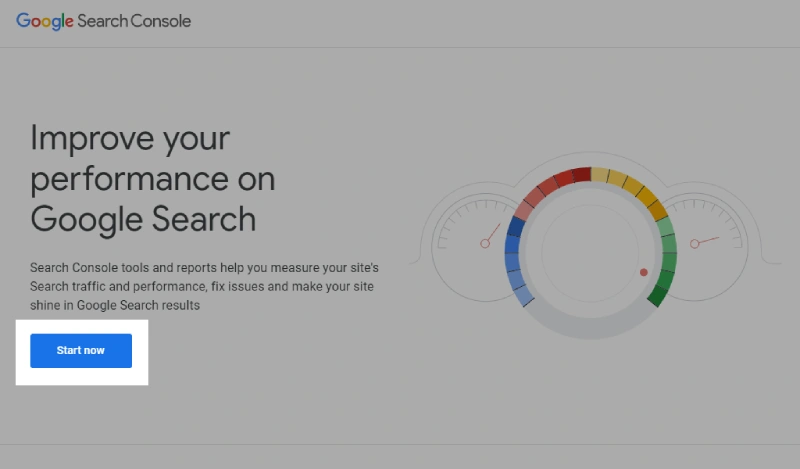
↑برای شروع فرآیند ثبت سایت در سرچ کنسول گوگل، ابتدا باید وارد حساب کاربری گوگل خود شوید. سپس از طریق لینک زیر وارد صفحه اصلی Google Search Console شوید و روی دکمهی Start Now کلیک کنید:
افزودن ویژگی جدید (Add a Property)
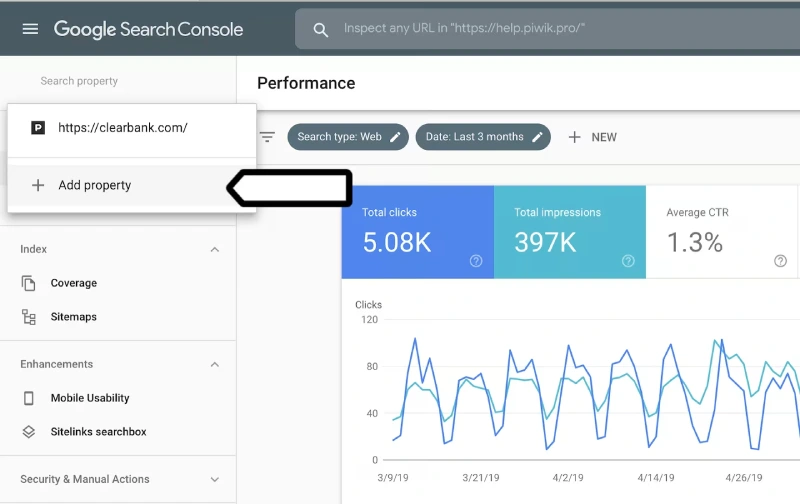
↑پس از ورود به محیط سرچ کنسول، برای ادامهی ثبت سایت در سرچ کنسول گوگل باید گزینهی Add Property را انتخاب کنید. این بخش به شما اجازه میدهد وبسایت جدیدی را به حساب کاربری خود اضافه کنید. هر حساب میتواند تا ۱۰۰۰ Property را مدیریت کند.
انتخاب روش اتصال و ثبت سایت
↑در این مرحله، گوگل دو روش برای ثبت سایت در سرچ کنسول گوگل ارائه میدهد:
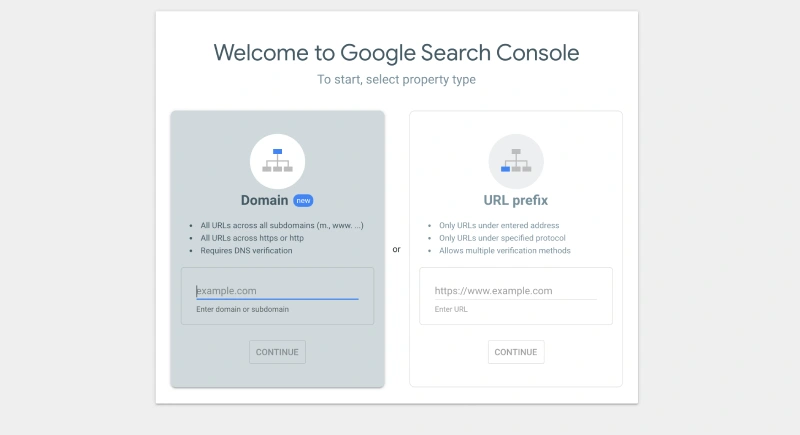
- روش اول: Domain
این روش برای افرادی مناسب است که میخواهند کل دامنه (و تمام زیر دامنهها و پروتکلها) را زیر نظر داشته باشند. برای این کار:
- تنها نام دامنه را وارد کنید (بدون http یا https).
- روی Continue بزنید.
- گوگل یک رکورد TXT به شما ارائه میدهد.
- این رکورد را در تنظیمات DNS دامنه خود وارد کنید.
- بعد از ثبت رکورد، چند ساعت منتظر بمانید تا تغییرات اعمال شود. سپس به سرچ کنسول بازگردید و با کلیک روی Verify مالکیت دامنه را تأیید کنید.
- اگر تنظیمات با موفقیت انجام شده باشد، پیغام تأیید از گوگل دریافت میکنید. در غیر این صورت، میتوانید چند ساعت دیگر صبر کرده یا از روش جایگزین استفاده کنید.
- روش دوم: URL Prefix
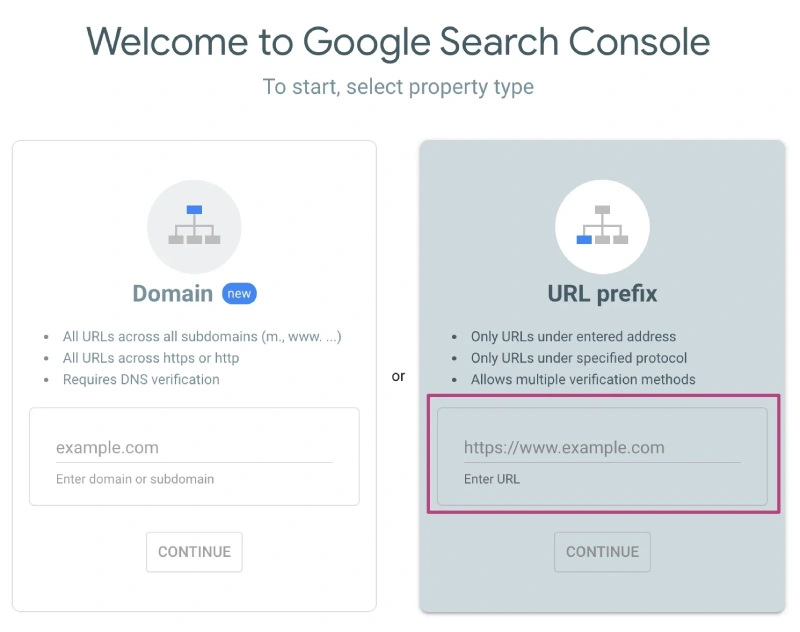
اگر به هر دلیل نتوانستید از روش Domain استفاده کنید، روش URL Prefix یک جایگزین ساده برای ثبت سایت در سرچ کنسول گوگل است.
در این روش:
- آدرس کامل وبسایت (همراه با http/https و www در صورت وجود) را وارد کنید.
- سپس روی Continue کلیک کنید.
- در ادامه، لازم است مالکیت وبسایت خود را از طریق یکی از روشهای پیشنهادی (مثل آپلود فایل HTML، متاتگ، گوگل آنالیتیکس یا تگ منیجر) تأیید کنید.
احراز هویت مالک دامنه برای ثبت سایت در سرچ کنسول گوگل
↑پس از افزودن وبسایت در کنسول گوگل، قدم بعدی برای تکمیل فرآیند ثبت سایت در سرچ کنسول گوگل، اثبات مالکیت دامنه است. این مرحله اهمیت زیادی دارد، زیرا پس از ثبت موفق، دسترسی به اطلاعات فنی و تحلیلی سایت در اختیار شما قرار میگیرد. بنابراین گوگل نیاز دارد مطمئن شود که شما واقعاً مالک یا مدیر اصلی سایت هستید.
روشهای مختلف احراز هویت مالکیت سایت:
↑در ادامه، تمامی روشهایی که گوگل برای احراز هویت ارائه میدهد را بررسی میکنیم:
- بارگذاری فایل HTML روی هاست سایت
در این روش ساده:
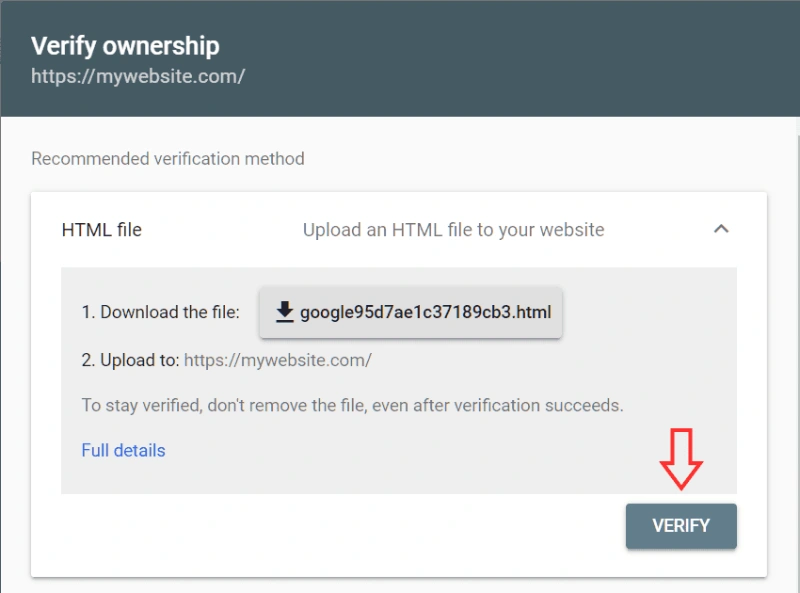
- گوگل یک فایل HTML به شما میدهد.
- کافی است این فایل را دانلود کرده و در ریشهی هاست وبسایت خود آپلود کنید.
- سپس روی گزینه Verify کلیک کنید تا هویت شما تأیید شود و مراحل ثبت سایت در سرچ کنسول گوگل تکمیل گردد.
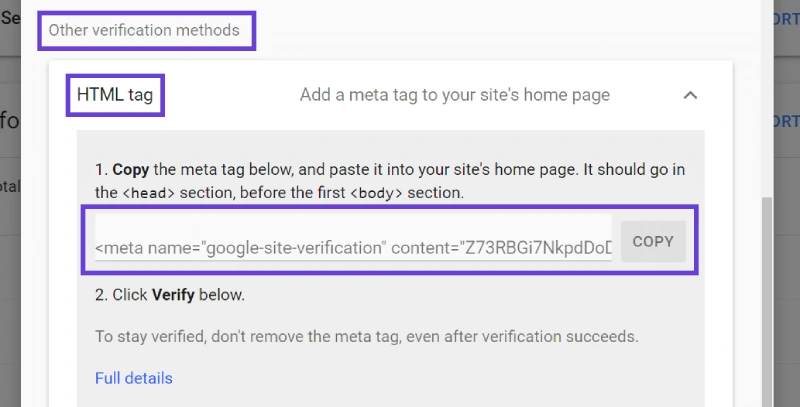
- افزودن تگ HTML به بخش <head> سایت
در این روش:
- یک متاتگ خاص از گوگل دریافت میکنید.
- آن را در کدهای HTML سایت خود و دقیقاً در بخش <head> صفحه اصلی جایگذاری کنید.
- پس از ذخیره تغییرات، به سرچ کنسول بازگردید و روی Verify کلیک کنید.
- استفاده از حساب Google Analytics
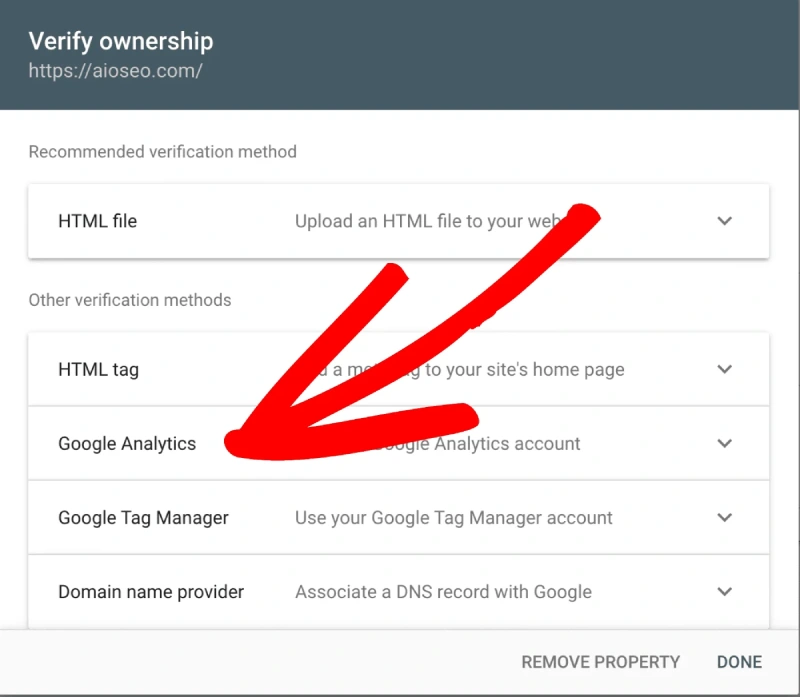
اگر قبلاً از گوگل آنالیتیکس برای بررسی آمار سایت استفاده کردهاید:
- تنها کافی است با همان حساب وارد شوید.
- سرچ کنسول بهصورت خودکار مالکیت دامنه را تأیید میکند.
- سپس با زدن دکمه Verify مراحل تأیید نهایی انجام خواهد شد.
- استفاده از Google Tag Manager
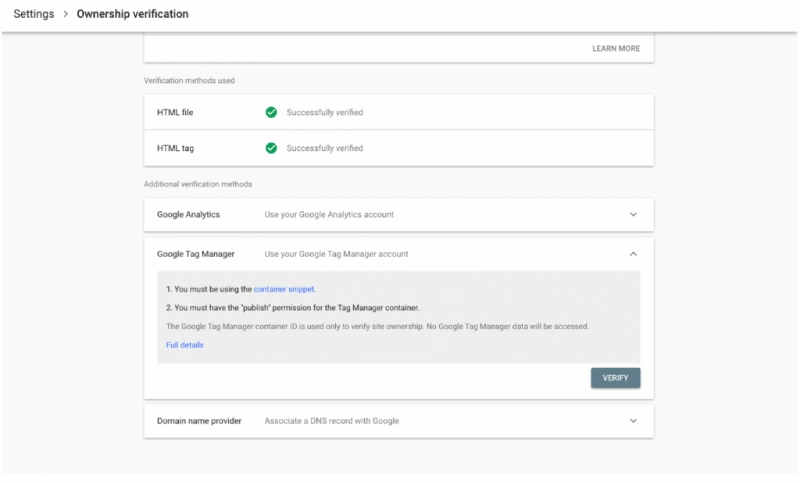
اگر سایت شما به Google Tag Manager متصل است:
- این روش یکی از سریعترین گزینهها برای ثبت سایت در سرچ کنسول گوگل است.
- کافی است با دسترسی Publish وارد حساب تگ منیجر خود شوید.
- سپس همانند روشهای قبلی، روی Verify کلیک کنید.
- استفاده از تنظیمات DNS دامنه
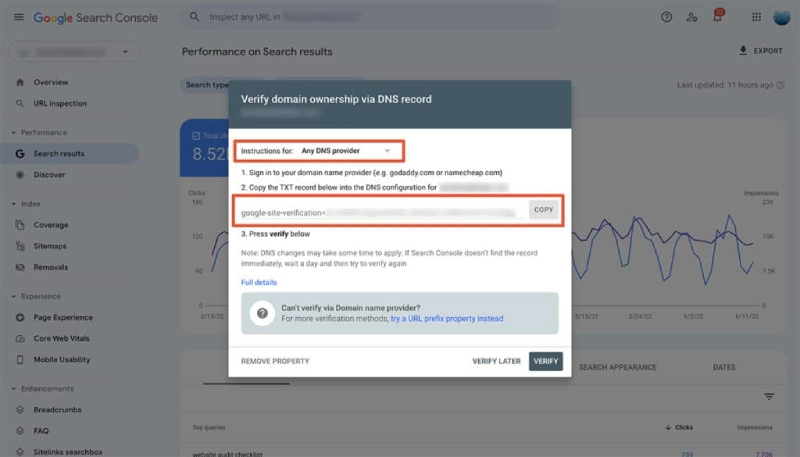
این روش که پیشتر نیز در بخش Domain به آن اشاره شد:
- شامل افزودن رکورد TXT به تنظیمات DNS دامنه است.
- اگر خدمات دامنه را از شرکتهایی مثل ایران سرور، هاستایران، GoDaddy یا Namecheap دریافت کردهاید، باید وارد پنل آنها شوید و رکورد را اضافه کنید.
- پس از اعمال تغییرات و تأیید آن، میتوانید ثبت دامنه را در سرچ کنسول نهایی کنید.
افزودن چندین دامنه به یک حساب سرچ کنسول گوگل
↑در کنسول جستجوی گوگل (Google Search Console)، کاربران این امکان را دارند که تا ۱۰۰۰ دامنه یا Property مختلف را به یک حساب کاربری اضافه کنند. اما این موضوع که آیا افزودن چندین دامنه به یک حساب سرچ کنسول گوگل تصمیم درستی است یا نه، همچنان محل بحث بین متخصصان سئو و مدیران وبسایتهاست.
برخی کارشناسان معتقدند که افزودن چندین سایت به یک حساب کاربری تأثیری بر سئو ندارد و گوگل نیز بهصورت مستقیم این کار را محدود یا منع نکرده است. با این حال، توصیه میشود در صورتیکه پروژههای شما مستقل از یکدیگر هستند، بهتر است آنها را در حسابهای مجزا مدیریت کنید. این کار به سازماندهی بهتر، کاهش احتمال خطا و تفکیک دقیقتر دادههای آماری کمک میکند.
خطاهای رایج هنگام تأیید مالکیت سایت و راهحلهای آن
↑در فرآیند تأیید مالکیت سایت، ممکن است با برخی مشکلات رایج مواجه شوید. در ادامه به مهمترین این خطاها و روشهای رفع آنها اشاره شده است:
- تغییرات غیرمجاز در تگها، فایلها یا کدها
اگر در فایل، تگ یا قطعه کدی که برای تأیید دریافت کردهاید تغییری ایجاد کنید، ممکن است سیستم آن را نامعتبر بشناسد. باید دقیقاً همان نسخه ارائهشده را بدون تغییر استفاده کنید.
- مکان نادرست فایل یا تگ تأیید
در صورتی که فایل یا تگ تأیید در محل صحیح قرار نگرفته باشد، تأیید انجام نمیشود. برای نمونه، فایل HTML باید در ریشه اصلی وبسایت قرار گیرد و تگ تأیید باید در بخش <head> صفحه قرار داشته باشد. اطمینان حاصل کنید همه موارد در مکان درست خود قرار دارند.
- پاسخ ندادن سرور (Timeout)
اگر سرور شما در زمان تأیید پاسخگو نباشد یا دچار کندی باشد، فرآیند تأیید ممکن است متوقف شود. عملکرد صحیح سرور را بررسی و سپس مجدداً تلاش کنید.
- مشکل در جستجوی DNS
در صورتی که سیستم نتواند از طریق DNS به سایت شما دسترسی پیدا کند، خطای DNS رخ میدهد. این موضوع ممکن است به دلیل مشکلات تنظیمات DNS یا اختلال در سرور باشد. پیش از تلاش دوباره، مطمئن شوید دامنه بهدرستی پیکربندی شده است.
- ریدایرکتهای زیاد یا نامناسب
اگر URL مربوط به فایل تأیید چندین بار ریدایرکت شود یا در یک حلقه بیپایان قرار گیرد، تأیید انجام نمیشود. توجه داشته باشید که ریدایرکتها باید در همان دامنه انجام شوند. مسیر انتقال URL را بررسی و اصلاح کنید
- دریافت پاسخ نامعتبر از سرور
اگر سایت شما نیاز به ورود با رمز عبور دارد یا به هر دلیلی برای رباتهای تأیید قابل دسترسی نیست، ممکن است پاسخی غیرقابل قبول دریافت شود. مطمئن شوید فایل یا تگ مورد نظر بدون نیاز به ورود، در دسترس است.
- عدم شناسایی دامنه
اگر آدرس سایت شما بهدرستی در سیستم DNS ثبت نشده باشد، امکان تأیید وجود ندارد. آدرس دامنه را مجدداً بررسی کنید تا مطمئن شوید بدون خطا وارد شده است.
پس از ثبت سایت در سرچ کنسول گوگل، چه زمانی دادهها نمایش داده میشوند؟
↑بعد از ثبت سایت در سرچ کنسول گوگل و تکمیل مراحل تأیید، معمولاً بین ۲ تا ۳ روز زمان نیاز است تا دادههای اولیه وبسایت شما جمعآوری و در گزارشها نمایش داده شوند. البته این مدت میتواند بسته به شرایط مختلف، از جمله ترافیک سایت، دسترسی سرور و وضعیت ایندکس شدن صفحات، کمی متفاوت باشد.
برای اطلاع از زمان آخرین بهروزرسانی دادهها، به قسمت بالای سمت راست هر گزارش در سرچ کنسول نگاه کنید. اگر پس از چند روز همچنان اطلاعاتی نمایش داده نمیشود، موارد زیر را بررسی کنید:
دسترسپذیری سایت برای رباتهای گوگل
↑مطمئن شوید که سایت شما توسط خزندههای گوگل قابل مشاهده است. ابزار بررسی فایل robots.txt به شما نشان میدهد که چه URLهایی مجاز یا مسدود شدهاند. آدرسهای غیرقابل دسترس با رنگ قرمز و آدرسهای مجاز با رنگ سبز مشخص میشوند.
صحت آدرس ثبتشده
↑بررسی کنید که آدرسی که هنگام ثبت سایت در سرچ کنسول گوگل وارد کردهاید، دقیق و تأیید شده باشد. اشتباه در وارد کردن URL ممکن است باعث عدم دریافت داده شود.
بررسی پیامها و هشدارها
↑گاهی سرچ کنسول از طریق پیامهای درونبرنامهای یا ایمیل، شما را از مشکلات احتمالی مطلع میکند. این هشدارها را بررسی کرده و در صورت وجود، اقدامات لازم را انجام دهید.
اگر با وجود انجام این مراحل همچنان با مشکل مواجه هستید، میتوانید با مراجعه به منابع عیبیابی سرچ کنسول گوگل یا بخش پشتیبانی آن، راهحلهای تکمیلی را دنبال کنید.
مرحله بعد از ثبت سایت در گوگل: ارسال نقشه سایت (Sitemap)
↑پس از آنکه سایت خود را در سرچ کنسول گوگل ثبت و تأیید کردید، یکی از مهمترین کارهایی که باید انجام دهید، ارسال نقشه سایت است. ارسال sitemap به گوگل کمک میکند تا صفحات سایت شما را بهتر و سریعتر شناسایی، خزیده و ایندکس کند. این موضوع میتواند در بهبود رتبه وبسایت شما در نتایج جستجو مؤثر باشد.
رباتهای گوگل معمولاً بهصورت خودکار صفحات سایت را از طریق لینکها کشف میکنند، اما داشتن یک نقشه سایت ساختیافته به آنها کمک میکند تا ساختار سایت را بهتر درک کنند.
برای ارسال نقشه سایت مراحل زیر را دنبال کنید:
- در منوی سمت چپ سرچ کنسول، وارد بخش نقشههای سایت شوید.
- روی گزینه افزودن نقشه سایت جدید کلیک کنید.
- آدرس فایل نقشه سایت خود را وارد کرده و سپس دکمه ارسال را بزنید.
در صورت موفقیتآمیز بودن ارسال، پیامی تأییدی دریافت خواهید کرد. اگر هنوز نقشه سایت ندارید، میتوانید با استفاده از راهنمای موجود در سرچ کنسول، آن را بهراحتی ایجاد کنید.
در ادامه، این امکان نیز وجود دارد که سایر اعضای تیم خود را به عنوان کاربران مجاز به سرچ کنسول اضافه کنید تا آنها نیز بتوانند دادهها را مشاهده و تحلیل کنند. این موضوع در بخش بعدی بهطور مفصل بررسی خواهد شد.
سخن پایانی
↑ثبت سایت در سرچ کنسول گوگل یکی از مهمترین مراحل برای بهینهسازی و رشد وبسایت شماست. این ابزار رایگان و قدرتمند به شما امکان میدهد تا عملکرد سایت خود را در نتایج جستجو بررسی کنید، مشکلات موجود را شناسایی کرده و بهبود دهید. همچنین، با ارسال نقشه سایت و تأیید دسترسی رباتها، فرآیند خزیدن و ایندکس سایت در گوگل برای شما سریعتر و کارآمدتر خواهد شد.
با انجام این مراحل، شما نهتنها به گوگل کمک میکنید تا سایت شما را بهتر درک کند، بلکه خودتان نیز میتوانید با تحلیل دادهها، روند پیشرفت سایت را پیگیری کرده و تصمیمات بهتری برای بهینهسازی آن بگیرید.
بنابراین، از لحظهای که سایت خود را در سرچ کنسول گوگل ثبت میکنید، قدمی اساسی در راستای موفقیت آنلاین خود برداشتهاید. پس هیچگاه اهمیت این ابزار را دست کم نگیرید و به طور مستمر از آن برای ارتقاء سایت خود بهره ببرید.
سوالات متداول
↑چرا باید سایت خود را در سرچ کنسول گوگل ثبت کنم؟
↑ثبت سایت در سرچ کنسول گوگل به شما کمک میکند تا عملکرد سایت خود را در نتایج جستجو مشاهده کنید، مشکلات فنی را شناسایی کرده و آنها را برطرف کنید. این ابزار به شما اطلاعات مهمی درباره میزان دیده شدن سایت، کلمات کلیدی، بازدیدها و رفتار کاربران ارائه میدهد و کمک میکند سایت خود را برای بهبود رتبه در گوگل بهینهسازی کنید.
چگونه میتوانم مالکیت سایت خود را در سرچ کنسول گوگل تأیید کنم؟
↑برای تأیید مالکیت سایت، چند روش مختلف وجود دارد:
آپلود فایل HTML به هاست سایت.
افزودن یک متاتگ به بخش <head> سایت.
استفاده از Google Analytics یا Google Tag Manager.
تنظیمات DNS دامنه.
با هر کدام از این روشها میتوانید مالکیت سایت را تأیید کنید.
آیا باید نقشه سایت را به گوگل ارسال کنم؟
↑بله، ارسال نقشه سایت به گوگل یکی از اقدامات مهم بعد از ثبت سایت در سرچ کنسول است. نقشه سایت به گوگل کمک میکند تا صفحات سایت شما را سریعتر شناسایی و ایندکس کند، که باعث بهبود رتبه سایت در نتایج جستجو میشود.
چقدر زمان میبرد تا دادههای سایت در سرچ کنسول نمایش داده شوند؟
↑پس از ثبت سایت و تأیید مالکیت آن، معمولاً ۲ تا ۳ روز زمان میبرد تا دادههای اولیه سایت جمعآوری و در گزارشهای سرچ کنسول نمایش داده شوند. البته این زمان میتواند بسته به وضعیت سایت شما و ترافیک آن متفاوت باشد.
چه خطاهایی ممکن است هنگام تأیید مالکیت سایت در سرچ کنسول بوجود آید؟
↑برخی از خطاهای رایج شامل موارد زیر هستند:
تغییرات غیرمجاز در تگها یا فایلها.
قرار نگرفتن فایل یا تگ تأیید در محل صحیح.
مشکلات DNS یا ریدایرکتهای اشتباه.
برای رفع این مشکلات باید مطمئن شوید که فایلها و تگهای تأیید به درستی وارد شده و هیچگونه تغییرات غیرمجاز ایجاد نشده است.