
آموزش مدیریت وردپرس یکی از موارد ضروری برای رشد کسب و کارهای تجارت الکترونیک میباشد. وردپرس یکی از معروفترین و محبوبترین سیستمهای مدیریت محتوا در میان توسعهدهندگان وب است. امروزه میلیونها وبسایت در سراسر جهان با استفاده از این سیستم قدرتمند به راحتی محتوای خود را مدیریت میکنند. وردپرس به دلیل سادگی استفاده، انعطافپذیری بالا و امکانات گستردهاش، گزینهای محبوب برای بسیاری از افراد و کسبوکارها محسوب میشود.
- آموزش مدیریت وردپرس چیست؟
- آشنایی با مدیریت پیشخوان وردپرس
- مدیریت محتوا در وردپرس
- ایجاد و انتشار محتوای جدید در بخش نوشتهها
- ایجاد و انتشار محتوای جدید در بخش برگهها
- مدیریت تصاویر (رسانهها) در آموزش مدیریت وردپرس
- مدیریت دستهها
- مدیریت برچسبها
- مدیریت نظرات کاربران
- بهینهسازی محتوا با استفاده از افزونهها
- آموزش مدیریت وردپرس در زمینهی ویراستاری و بهروزرسانی نوشتهها
- آموزش مدیریت وردپرس در زمینهی ویراستاری و بهروزرسانی برگهها
اگر شما هم به تازگی وردپرس را برای طراحی وب وبسایت خود انتخاب کردهاید یا قصد دارید با استفاده از این سیستم قدرتمند وبسایت خود را مدیریت کنید، آموزش مدیریت وبسایت وردپرس به شما این امکان را میدهد که به راحتی وبسایت خود را اداره کرده و محتوای جدید منتشر کنید، همچنین این سیستم به شما این امکان را میدهد تا تنظیمات مختلف وبسایت را بر اساس نیازهای خود پیکربندی کنید.
آموزش پنل مدیریت وردپرس با هدف آشنایی شما با بخشهای مختلف این سیستم مدیریت محتوا طراحی شده است و به شما کمک خواهد کرد تا به سرعت با موارد مهم مربوط به این سیستم آشنا شوید. از تنظیمات اولیه وبسایت گرفته تا مدیریت نوشتهها، افزونهها، تمها و بهینهسازی عملکرد، تمام مواردی که برای موفقیت در استفاده از وردپرس نیاز دارید، در این آموزش گنجانده شده است.
آموزش مدیریت وردپرس چیست؟
↑آموزش پنل مدیریت وردپرس شامل مجموعهای از مهارتها و دانشهایی است که به شما این امکان را میدهد تا وبسایتهای مبتنی بر وردپرس را بهطور موثر طراحی، مدیریت و بهینهسازی کنید. وردپرس یک CMS محبوب و قدرتمند است که برای طراحی وبسایتهای مختلفی ازجمله وبلاگها، وبسایتهای شرکتی، فروشگاههای اینترنتی مورد استفاده قرار میگیرد. آموزش مدیریت وردپرس شامل مباحث زیر است:
- آشنایی با مدیریت پیشخوان وردپرس
- مدیریت محتوا در وردپرس
- مدیریت ظاهر وبسایت وردپرسی
- مدیریت افزونههای وردپرس
- مدیریت کاربران در وردپرس
- مدیریت بهینهسازی و سئو در وردپرس
- مدیریت امنیت وردپرس
- مدیریت فروشگاه اینترنتی در وردپرس
- مدیریت توسعه و سفارشیسازی وردپرس
- مدیریت چندزبانهسازی وبسایت در وردپرس
- مدیریت عیبیابی و شناسایی مشکلات وبسایت در وردپرس
آشنایی با مدیریت پیشخوان وردپرس
↑پیشخوان وردپرس اولین صفحهای است که با ورود به بخش مدیریت وبسایت وردپرسی خود قابل مشاهده است. آشنایی با این کنترل پنل اولین گام در آموزش مدیریت وردپرس میباشد که به عنوان یک نمای کلی عمل میکند و جایی است که میتوانید تمام محتوای وبسایت را ایجاد کرده و مدیریت کنید. بخشهای اصلی پیشخوان وردپرس شامل موارد زیر میباشند:
- پیشخوان (Dashboard)
- نوشتهها (Posts)
- رسانهها (Media)
- برگهها (Pages)
- دیدگاهها (Comments)
- نمایش (Appearance)
- افزونهها (Plugins)
- کاربران (Users)
- ابزارها (Tools)
- تنظیمات (Settings)
مدیریت محتوا در وردپرس
↑آموزش مدیریت وردپرس در زمینهی مدیریت محتوا به فرآیند ایجاد، ویرایش، سازماندهی و انتشار محتوا در یک وبسایت مبتنی بر وردپرس گفته میشود. درواقع وردپرس یک سیستم مدیریت محتوا محبوب است که به کاربران این امکان را میدهد تا بدون نیاز به دانش برنامهنویسی، محتوای وبسایت خود را مدیریت کنند. آموزش مدیریت محتوا در وردپرس شامل موارد زیر میباشد:
- ایجاد و انتشار محتوای جدید در بخش نوشتهها
- ایجاد و انتشار محتوای جدید در بخش برگهها
- مدیریت تصاویر (رسانهها)
- مدیریت دستهها
- مدیریت برچسبها
- مدیریت نظرات کاربران
- بهینهسازی محتوا با استفاده از افزونهها
- مدیریت ویراستاری و بهروزرسانی نوشتهها
- مدیریت ویراستاری و بهروزرسانی برگهها
ایجاد و انتشار محتوای جدید در بخش نوشتهها
↑ایجاد و انتشار نوشتهی جدید در آموزش مدیریت وردپرس به این صورت است که پس از ورود به سیستم مدیریت وردپرس، بر روی نوشتهها در نوار کناری سمت راست کلیک کنید. روی دکمهی نوشتهی تازه در صفحهی نوشتهها کلیک کنید. سپس در صفحهی نوشتهی تازه، در قسمت افزودن عنوان، عنوان محتوای خود را وارد کنید. این بخش در بالای محتوای شما نمایش داده میشود. سپس محتوای خود را در قسمت پایین عنوان (در قسمت بلوک) وارد کنید.
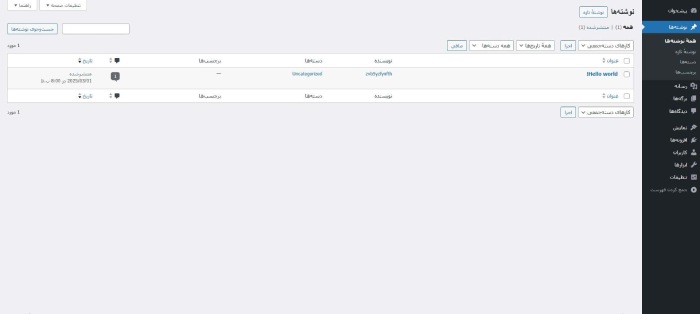
میتوانید از آموزش پنل مدیریت وردپرس، بخش ویرایشگر گوتنبرگ یا کلاسیک برای قالببندی محتوای خود استفاده کنید. پس از وارد کردن اطلاعات مربوط به محتوای خود، در پنل سمت چپ در تب نوشته، تصویر شاخص را اضافه کرده و دستهبندی مناسب را انتخاب کنید. در صورتی که برچسب مرتبطی با محتوای خود دارید میتوانید در قسمت برچسبها (زیر دستهها) آن را وارد کنید. در نهایت روی دکمهی انتشار کلیک کرده و تاریخ انتشار را تعیین کنید.
ایجاد و انتشار محتوای جدید در بخش برگهها
↑برای افزودن برگهی جدید پس از ورود به سیستم مدیریت وردپرس، بر روی برگهها در نوار کناری سمت راست کلیک کنید. برای ایجاد برگهی جدید بر روی افزودن برگهی تازه کلیک کنید. سپس در صفحهی برگهی تازه، فیلدهایی برای عنوان و محتوای برگهی خود خواهید دید. مطابق با آموزش مدیریت وردپرس یک عنوان جذاب و مرتبط برای برگهی خود در قسمت افزودن عنوان وارد کنید. این عنوان باید منعکسکنندهی محتوا و شامل کلمات کلیدی باشد که مخاطبان شما ممکن است جستجو کنند. سپس محتوای خود را در قسمت پایین عنوان (در قسمت بلوک) وارد کنید.
میتوانید متن خود را با استفاده از سرفصلها (تگهای h1 تا h6)، فهرستها و پاراگرافها قالببندی کنید. محتوای جذاب خوانندگان را علاقهمند نگه میدارد، بنابراین از تصاویر، ویدیوها یا رسانههای دیگر برای بهبود برگهی خود استفاده کنید (این موضوع برای بخش نوشتهها نیز صدق میکند).
قبل از انتشار، بسیار مهم است که از طریق گزینه پیشنمایش در ویرایشگر، پیشنمایش مطلب خود را مشاهده کنید.
کافیست روی دکمه پیشنمایش کلیک کنید تا ببینید برای بازدیدکنندگان چگونه نمایش داده خواهد شد. مشکلات قالببندی، غلط املایی یا مغایرت محتوا را بررسی کنید. هرگونه تنظیمات لازم را انجام دهید تا مطمئن شوید برگهی شما بهینه و حرفهای است.
وقتی از ظاهر همه چیز راضی بودید، وقت آن است که صفحهی خود را منتشر کنید. روی دکمهی انتشار کلیک کنید. ممکن است از شما خواسته شود که تصمیم خود را تایید کنید، برای نهایی کردن، مجددا روی انتشار کلیک کنید.
مدیریت تصاویر (رسانهها) در آموزش مدیریت وردپرس
↑کتابخانهی رسانهی وردپرس، ابزار پیشفرض برای آپلود و مدیریت فایلهای رسانهای ازجمله تصاویر، ویدئوها، فایلهای MP3 و PDF در وبسایت است که قابلیتهای اساسی مانند جستجو، فیلتر و حذف انبوه را ارائه میدهد. برای دسترسی به مدیریت رسانه وردپرس، بر روی رسانه در نوار کناری سمت راست کلیک کنید.
مدیریت دستهها
↑یکی از موارد مربوط به آموزش مدیریت وردپرس دسترسی به بخش مدیریت دستهبندیها میباشد. برای دسترسی به این بخش در نوار کناری سمت راست، از لیست گزینههای زیر مجموعهی نوشتهها، گزینهی دستهها را انتخاب کنید. برای افزودن دستهی تازه، از فرم سمت راست صفحه استفاده کنید. ابتدا نام دسته خود را در فیلدی با عنوان “نام” وارد کنید. هنگامی که یک دسته را ایجاد میکنید، میتوانید تمام نوشتههای مربوط به آن دسته را با مراجعه به URL آن مشاهده کنید.
وردپرس به طور خودکار یک URL برای دستهی شما بر اساس نام دسته ایجاد میکند. با این حال، اگر میخواهید URL خود را مشخص کنید، میتوانید این کار را با وارد کردن مقدار مورد نظر در فیلدی با عنوان “نامک” انجام دهید. از آنجایی که URL ها نمیتوانند شامل فاصله باشند، تمام فاصلهها به طور خودکار با خط فاصله (-) جایگزین میشوند.
همچنین میتوانید سلسلهمراتبی از دستهها ایجاد کنید. برای ایجاد یک سلسلهمراتب، روی منوی بازشوندهای با عنوان “دستهی مادر” کلیک کنید و دستهای را که میخواهید به دستهی مادر تبدیل شود، انتخاب کنید. سپس دستهای که ایجاد میکنید به “فرزند” دستهی “مادر” تبدیل میشود.
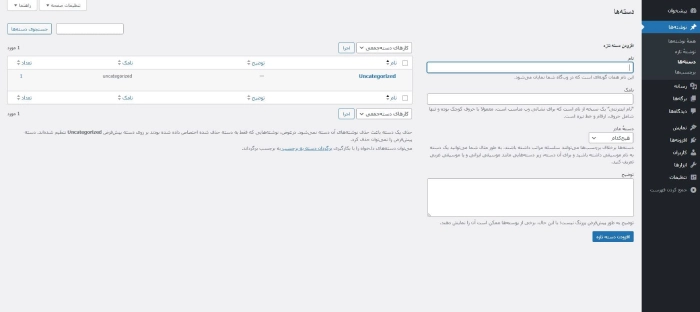
در صورتی که میخواهید توضیحی اضافه کنید، توضیحات را در کادر متنی با عنوان “توضیح” وارد کنید. طبق مطالب مربوط به آموزش پنل مدیریت وردپرس نوشتن، توضیحات ضروری نیست و ممکن است بسته به قالب وردپرسی که استفاده میکنید در وبسایت شما نمایش داده شود. پس از وارد کردن اطلاعات دستهی خود، روی دکمه آبی با عنوان “افزودن دستهی تازه” کلیک کنید تا دستهبندی جدید ایجاد شود.
هنگام مشاهدهی صفحهی دستهها، به سادگی روی فهرست دستهبندی خود (که در سمت چپ صفحه قرار دارد) بروید تا گزینههای دستهبندی را مشاهده کنید، سپس روی گزینهی “ویرایش” کلیک کنید. با انجام این کار میتوانید با استفاده از فرم ارائه شده تغییراتی در دستهی خود ایجاد کنید.
ویرایش یک دسته ازجمله تغییر نام دسته، میتواند نحوهی نمایش دسته را در وبسایت شما تغییر دهد. با این حال، هر پستی در دسته بدون توجه به آن باقی میماند. هنگامی که تغییرات مورد نظر خود را انجام دادید، به سادگی روی “بهروزرسانی” کلیک کنید تا تغییرات شما ذخیره شود.
هنگام مشاهدهی صفحهی دستهها، به سادگی اشارهگر ماوس را روی فهرست دستهبندی خود (در سمت چپ صفحه) نگه دارید تا گزینههای دستهبندی را مشاهده کنید، سپس روی گزینهی “حذف” کلیک کنید. سپس روی “OK” کلیک کنید تا تایید کنید که میخواهید دسته را حذف کنید. پستهایی که در دستهی حذف شده قرار داشتند، در وبسایت شما باقی میمانند و به طور خودکار به دستهی “دستهبندینشده” منتقل میشوند.
مدیریت برچسبها
↑آموزش پنل مدیریت وردپرس در رابطه با مدیریت برچسبها به شما کمک میکند تا محتوای وبسایت خود را بهتر دستهبندی کنید و تجربهی کاربری بهتری برای بازدیدکنندگان فراهم کنید. برچسبها نوعی دستهبندی ثانویه برای نوشتهها هستند که به کاربران اجازه میدهند مطالب مرتبط را راحتتر پیدا کنند. برای دسترسی به بخش مدیریت برچسبها، در نوار کناری سمت راست، از لیست گزینههای زیر مجموعهی نوشتهها، گزینهی برچسبها را انتخاب کنید.
در صفحهی افزودن برچسب جدید، نام برچسب را در فیلد “نام”، مقدار مربوط به ویرایش URL را در فیلد “نامک” و توضیحات مورد نظر را در فیلد “توضیح” وارد کنید. در نهایت برای ایجاد برچسب مورد نظر دکمهی افزودن برچسب را انتخاب کنید. هر بار که میخواهید یک برچسب جدید اضافه کنید، این مراحل را تکرار کنید. برای حذف یا ویرایش برچسب، نشانگر ماوس خود را روی نام برچسبی که میخواهید ویرایش یا حذف کنید، نگه دارید. سپس روی گزینهی “ویرایش” یا “حذف” کلیک کنید.
مدیریت نظرات کاربران
↑برای دسترسی به بخش مدیریت نظرات کاربران، در نوار کناری سمت راست، بر روی گزینهی دیدگاهها کلیک کنید. در این بخش از آموزش پنل مدیریت وردپرس، میتوانید همه نظرات را مشاهده و مدیریت کنید. با نگهداشتن اشارهگر ماوس روی یک نظر قادر خواهید بود تا اعمال مختلفی از جمله تایید (پذیرفتن یا نپذیرفتن)، پاسخ، ویرایش، انتقال به اسپم (جفنگ) یا حذف (انتقال به زبالهدان) را روی آن انجام دهید.
بهینهسازی محتوا با استفاده از افزونهها
↑بسیاری از افزونههای مدیریت محتوا، ابزارهای مربوط به سئو را ارائه میدهند که به بهینهسازی محتوا برای موتورهای جستجو کمک میکند. این موارد شامل ویژگیهایی مانند سفارشیسازی متا تگ، تولید نقشهی وبسایت XML و ادغام با ابزارهای تجزیه و تحلیل SEO برای بهبود دید و رتبهبندی میباشند.
آموزش مدیریت وردپرس در زمینهی ویراستاری و بهروزرسانی نوشتهها
↑برای ویرایش نوشتهی مورد نظر از نوار کناری در سمت راست روی نوشتهها کلیک کنید. نوشتهای را که میخواهید ویرایش کنید پیدا کرده و روی عنوان مطلب کلیک کرده یا اشارهگر ماوس را روی عنوان برده و سپس روی گزینهی “ویرایش” کلیک کنید. در صفحهی ویرایش مطلب، تغییرات مورد نظر خود را اعمال کنید.
در صورتی که میخواهید بعدها تغییرات بیشتری را روی مطلب خود اعمال کنید، روی گزینهی “ذخیره پیشنویس” کلیک کنید. اگر مطلب شما آماده انتشار است، روی گزینهی “انتشار” کلیک کنید و تاریخ دقیق انتشار را تعیین کرده و مجدد روی انتشار کلیک کنید. در صورتی که تاریخ انتشار مطلب شما بلافاصله بعد از اعمال تغییرات میباشد در این مرحله گزینهی انتشار بیدرنگ را انتخاب کرده و مجدد بر روی انتشار کلیک کنید.
آموزش مدیریت وردپرس در زمینهی ویراستاری و بهروزرسانی برگهها
↑برای ویرایش برگهی مورد نظر از نوار کناری در سمت راست روی برگهها کلیک کنید. برگهای را که میخواهید ویرایش کنید پیدا کرده و روی عنوان برگه کلیک کرده یا اشارهگر ماوس را روی عنوان برده و سپس روی گزینهی “ویرایش” کلیک کنید. در صفحهی ویرایش برگه، تغییرات مورد نظر خود را اعمال کنید.
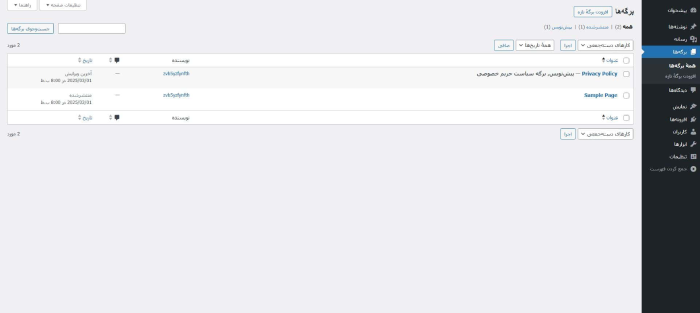
در صورتی که میخواهید بعدها تغییرات بیشتری را روی برگهی خود اعمال کنید، روی گزینهی “ذخیره پیشنویس” کلیک کنید. اگر برگهی شما آماده انتشار است، روی گزینهی “انتشار” کلیک کنید و تاریخ دقیق انتشار را تعیین کرده و مجدد روی انتشار کلیک کنید. در صورتی که تاریخ انتشار برگهی شما بلافاصله بعد از اعمال تغییرات میباشد در این مرحله گزینه انتشار بیدرنگ را انتخاب کرده و مجدد بر روی انتشار کلیک کنید.
مدیریت ظاهر وبسایت وردپرسی
↑مدیریت ظاهر وبسایت در وردپرس شامل تنظیمات و سفارشیسازی قالب، ابزارکها، منوها و سایر عناصر بصری وبسایت است. این کار به شما کمک میکند تا وبسایت خود را مطابق با نیازها و سلیقهی خود طراحی کرده و تجربهی کاربری بهتری ارائه نمایید. آموزش مدیریت وردپرس در زمینهی ظاهر وبسایت شامل موارد زیر میباشد:
- انتخاب و تغییر قالب وبسایت وردپرسی
- مدیریت منوها
- مدیریت ابزارکها
- استفاده از صفحهسازهای وردپرس برای طراحی حرفهای قالبها
- واکنشگرایی قالب برای موبایل
- استفاده از افزونههای طراحی ظاهر وبسایت
انتخاب و تغییر قالب وبسایت وردپرسی
↑انتخاب و تغییر قالب طبق آموزش مدیریت وبسایت وردپرس به این صورت میباشد که در نوار کناری سمت راست، در بخش نمایش، گزینهی پوسته را انتخاب میکنید. به قالب (پوسته) فعلی وبسایت خود توجه کنید که در لیست با برچسب “فعال” نمایش داده شده است. تمهای موجود را میتوانید بررسی کنید و یکی را که دوست دارید انتخاب کنید.
میتوانید با کلیک بر روی افزودن پوستهی تازه از میان انبوه قالبهای لیست وردپرس، پوستهی دلخواه خود را دریافت کنید. همچنین میتوانید با کلیک بر روی بارگذاری پوسته، قالب اختصاصی خود را بارگذاری کنید.
با کلیک بر روی پیشنمایش زنده میتوانید، پیشنمایشی از وبسایت خود را در پوستهی مورد نظر ببینید، سپس با کلیک بر روی دکمهی “فعال نمایید” میتوانید قالب مورد نظر را برای وبسایت خود فعال کنید. ممکن است پنجرهای ظاهر شود که توضیح دهد صفحهی اصلی فعلی وبسایت شما با طرحبندی صفحهی اصلی موضوع جدید جایگزین میشود. اگر میخواهید ادامه دهید، روی دکمه “فعال کردن” کلیک کنید. پس از چند ثانیه قالب جدید روی وبسایت شما اعمال میشود.
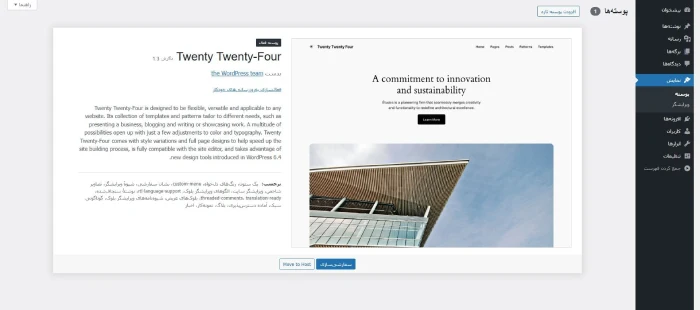
برای سفارشیسازی قالب خود، بر روی دکمهی سفارشیسازی (در صورتی که قالب فعال باشد) کلیک کنید. حتما به این نکته توجه داشته باشید که سفارشیسازی هر پوسته ممکن است با بقیه متفاوت باشد.
مدیریت منوها
↑آموزش مدیریت وبسایت وردپرس در زمینهی طراحی منوها شامل موارد زیر میباشد:
- ایجاد منو
- افزودن آیتمها به منو
- حذف آیتمهای منو
- سفارشیسازی آیتمهای منو
- ایجاد منوهای چند سطحی
- افزودن منو به وبسایت
ایجاد منو
↑طبق آموزش پنل مدیریت وردپرس برای ایجاد یک منوی جدید، در نوار کناری سمت راست، از بخش نمایش، گزینهی فهرستها را انتخاب کنید تا ویرایشگر منو ظاهر شود. سپس در صفحهی فهرستها میتوانید با استفاده از پنجرهی ساختار فهرست (پنجرهی سمت چپ)، یک منوی جدید ایجاد کنید. یک نام برای منوی جدید خود در کادر نام فهرست وارد کنید. روی دکمه ایجاد فهرست کلیک نمایید. به این ترتیب یک منوی جدید ایجاد خواهد شد.
افزودن آیتمها به منو
↑برای افزودن آیتمها به منو میتوانید از پنجرهی افزودن گزینههای فهرست (پنجرهی سمت راست) استفاده کنید. در این بخش از آموزش مدیریت وردپرس، گزینهی دیدن همه را انتخاب کنید تا لیستی از تمام صفحات منتشر شده در وبسایت شما ظاهر شود. صفحات مورد نظر را که با کلیک کردن بر روی کادر کنار عنوان هر صفحه انتخاب کنید.
سپس بر روی دکمهی افزودن به فهرست واقع در پایین این پنجره کلیک کنید تا انتخابهای شما به منویی که در مرحلهی قبل ایجاد کردید اضافه شود. پس از افزودن تمام آیتمهای مورد نظر منو، بر روی دکمهی ذخیرهی فهرست کلیک کنید.
حذف آیتمهای منو
↑برای حذف یک آیتم از منو مطابق با آموزش پنل مدیریت وردپرس، آیتمی را که میخواهید از منوی مورد نظر حذف کنید در پنجرهی ساختار فهرست پیدا کنید. روی نماد پیکان در گوشهی سمت چپ آیتم کلیک کنید تا کادر آن را کامل نمایش دهد. سپس روی گزینهی حذف کلیک کنید. برای ذخیره تغییرات روی دکمه ذخیرهی فهرست کلیک کنید.
سفارشیسازی آیتمهای منو
↑جهت سفارشیسازی آیتمهای منو طبق آموزش مدیریت وردپرس، روی نماد پیکان در گوشهی سمت چپ آیتم کلیک کنید تا کادر آن را کامل نمایش دهد. مقادیر فیلدهای مورد نیاز را که میخواهید تغییر دهید وارد کنید. برای ذخیرهی تغییرات روی دکمه ذخیرهی فهرست کلیک کنید. در ادامه فیلدهای مربوط به آیتمهای منو را شرح میدهیم.
- نشانی اینترنتی: پیوندی به منبع اصلی آیتم منو میباشد.(به عنوان مثال پیوندی برای مشاهده نوشته یا برگه).
- متن: این فیلد، عنوان آیتم را در منوی سفارشی شما مشخص میکند. این همان چیزی است که بازدیدکنندگان شما هنگام بازدید از وبسایت شما خواهند دید.
- فهرست مادر: این بخش مشخص می کند که آیتم مورد نظر به عنوان زیرمجموعه (ساب آیتم) کدام آیتم دیگر قرار گیرد.
- ترتیب فهرست: ترتیب نمایش آیتمها را مشخص میکند.
- جابهجایی: این بخش مشخص میکند که ترتیب آیتمها چگونه باشد و اینکه آیتم مورد نظر به عنوان زیرمجموعهی آیتم دیگری قرار گیرد یا خیر.
ایجاد منوهای چند سطحی
↑ایجاد منوهای چند سطحی در آموزش پنل مدیریت وردپرس به این صورت میباشد که باید اشارهگر ماوس را روی آیتم منوی فرزند قرار دهید. در حالی که دکمهی سمت چپ ماوس را نگه داشتهاید، آن را به سمت چپ کشیده و سپس دکمهی ماوس را رها کنید. این مراحل را برای تمامی آیتمهای مورد نظر تکرار کنید. در نهایت روی دکمه ذخیرهی فهرست کلیک کنید تا تغییرات شما ذخیره شود.
افزودن منو به وبسایت
↑جهت افزودن منو به وبسایت خود اگر قالب فعلی شما از منوهای سفارشی پشتیبانی میکند، میتوانید منوی جدید خود را به یکی از مکانهای قالب اضافه کنید. به پایین پنجره ساختار فهرست بروید. در این بخش از آموزش پنل مدیریت وردپرس (بخش تنظیمات فهرست) میتوانید تعیین کنید که منوی سفارشیسازیشدهی شما در کدام قسمت وبسایت نمایش داده شود. هنگامی که انتخاب خود را انجام دادید، روی ذخیرهی فهرست کلیک کنید.
در صورتی که قالب فعلی شما از منوهای سفارشی پشتیبانی نمیکند، باید منوی جدید خود را از طریق ابزارک منوی سفارشی در بخش ابزارکها اضافه کنید.
مدیریت ابزارکها
↑مدیریت ابزارکها (Widgets) در وردپرس به شما این امکان را میدهد که عناصر مختلفی را در نوار کناری وبسایت (Sidebar)، پابرگ (Footer) و سایر بخشهای قالب خود اضافه، ویرایش یا حذف کنید. در ادامه نحوهی دسترسی به ابزارکها و آموزش مدیریت وردپرس در این زمینه را شرح میدهیم.
آموزش مدیریت وردپرس در نحوهی دسترسی به ابزارکها در حالت پشتیبانی قالب
↑در صورتی که قالب وبسایت شما از ابزارکها پشتیبانی کند، میتوانید در صفحهی پیشخوان وردپرس از قسمت نمایش، گزینهی سفارشیسازی را انتخاب کنید.
برای دسترسی به صفحهی سفارشیسازی ابزارک، روی منوی ابزارک در سفارشیساز قالب کلیک کنید. روی فلش رو به پایین ناحیهی ابزارک کلیک کنید تا ابزارکهای از پیش ثبت شده را برای شما فهرست کند. روی دکمهی افزودن ابزارک تازه در پایین نوار کناری کلیک کنید. از میان لیست ابزارکهای موجود، روی ابزارکی که میخواهید اضافه کنید کلیک کنید. ابزارکها باید در نوار کناری اضافه شوند.
پیشنمایش وبسایت خود را مشاهده کنید و محتوای ابزارک جدید خود را بررسی کنید. برای مرتب کردن ابزارکها در نوار کناری، آنها را به ترتیبی که میخواهید بکشید و رها کنید یا روی لینک مرتبسازی مجدد کلیک کنید با استفاده از فلش بالا و پایین جایگاه ابزارکها را تغییر دهید. در نهایت بعد از اعمال تغییرات روی ذخیرهی تغییرات کلیک کنید.
برای سفارشی کردن ویژگیهای ابزارک، روی فلش رو به پایین در سمت چپ کلیک کنید تا رابط کاربری ابزارک گسترش یابد. برای حذف ابزارک، روی حذف از رابط کاربری آن در قسمت بالا کلیک کنید.
آموزش مدیریت وردپرس در نحوهی دسترسی به ابزارکها در حالتی که قالب پشتیبانی نمیکند
↑در صورتی که قالب وبسایت شما از ابزارکها پشتیبانی نمیکند، میتوانید در صفحه پیشخوان وردپرس از قسمت نمایش، گزینهی ابزارکها را انتخاب کنید. یک ابزارک را انتخاب کرده و آن را به نوار کناری که میخواهید نمایش داده شود بکشید یا روی ابزارک کلیک کرده (این درصورتی است که قالب وبسایت شما بیش از یک نوار کناری داشته باشد) و در نهایت روی دکمهی افزودن ابزارک کلیک نمایید.
ممکن است بیش از یک نوار کناری وجود داشته باشد، بنابراین با اولین شروع کنید. پس از ایجاد، وردپرس به طور خودکار قالب را بهروز میکند. پیش از نمایش وبسایت باید متوجه شوید که عناصر نوار کناری “پیشفرض” اکنون از بین رفتهاند و فقط مورد اضافهشدهی اخیر قابل مشاهده است.
برای ادامهی افزودن ابزارکها، به صفحهی ابزارکها بازگردید. برای مرتب کردن ابزارکها در نوار کناری یا ناحیهی ابزارک، ابزارک مورد نظر را انتخاب کرده (با نگه داشتن کلید چپ ماوس) و آن را در جای خود بکشید و رها کنید (رها کردن کلید چپ ماوس).
برای سفارشی کردن ویژگیهای ابزارک، روی فلش رو به پایین در گوشه سمت چپ بالا کلیک کنید تا رابط کاربری ابزارک گسترش یابد. برای ذخیرهی شخصیسازی ابزارک، روی ذخیره تغییرات کلیک کنید. برای حذف ابزارک، روی “پاک کردن” کلیک کنید.
استفاده از افزونهها برای مدیریت بهتر ابزارکها
↑طبق آموزش مدیریت وردپرس در رابطه با استفادهی بهتر از ابزارکها با استفاده از افزونهها، میتوانید افزونههایی را نصب کنید که ویژگیهای پیشرفتهای مانند بخشهای ابزارک سفارشی، کنترلهای نمایان بودن ابزارک، مرتبسازی مجدد ابزارک با استفاده از تکنیک کشیدن و رها کردن (Drag and Drop)، گزینههای طراحی واکنشگرا، نمایش شرطی بر اساس نقشها یا شرایط کاربر و موارد دیگر را در اختیارتان قرار دهد.
گزینههای سفارشیسازی برای هر ابزارک، به شما این امکان را میدهد تا به دقت کنترل کنید که چگونه و کجا ابزارکها در وبسایت شما بسته به نیاز ظاهر شوند. برای بهبود مدیریت ابزارکها، میتوانید از افزونههای زیر استفاده کنید:
- SiteOrigin Widgets Bundle: صفحات وبسایت واکنشگرا، مدرن و جذاب ایجاد میکند.
- Recent Posts Widget With Thumbnails: جهت نمایش یک لیست قابل تنظیم از آخرین نوشتهها در یک بخش ابزارک
- The Events Calendar: برای ایجاد و مدیریت رویدادها را در وبسایت
- Relevanssi: قابلیتهای جستجوی یک وبسایت وردپرسی را افزایش میدهد.
- WPForms: فرمهای تماس، بازخورد، اشتراک و پرداخت را ایجاد میکند.
- ACF: برای افزودن فیلدهای سفارشی پیشرفته به صفحات ویرایش وردپرس
استفاده از صفحهسازهای وردپرس برای طراحی حرفهای قالبها
↑برای استفاده از صفحهسازهای وردپرس برای طراحی قالب حرفهای، یک افزونهی صفحهساز معتبر انتخاب کنید. سپس از تکنیک کشیدن و رها کردن آن برای ایجاد بصری طرحبندیهای سفارشی با ماژولهای از پیش طراحیشده، سفارشی کردن گزینههای استایل و ویژگیهای پیشرفته مانند طراحی واکنشگرا استفاده کنید تا مطمئن شوید که قالب وبسایت شما در همهی دستگاهها عالی به نظر میرسند.
همچنین میتوانید چندین تنوع قالب ایجاد کنید تا انواع صفحات مختلف وبسایت خود را در شکلهای مختلف بررسی کنید. محبوبترین صفحهسازهای وردپرس عبارتاند از:
- Beaver Builder
- Elementor
- Divi
- SeedProd
- Thrive Architect
- Brizy
- Themify Builder
- Visual Composer
- Oxygen Builder
- SiteOrigin
- WPBakery
- Spectra
- Breakdance
- GoDaddy website builder
- Gutenberg
- Kadence
آموزش مدیریت وبسایت وردپرس برای واکنشگرایی قالب موبایل
↑وردپرس زمانی برای تلفنهای همراه ریسپانسیو یا واکنشگرا است که به طور خودکار چیدمان خود را متناسب با اندازهی صفحهنمایش دستگاه مورد استفاده تنظیم میکند. این موضوع با استفاده از تمها، افزونههای واکنشگرا و یادگیری مطالب آموزش مدیریت وبسایت وردپرس به دست میآید.
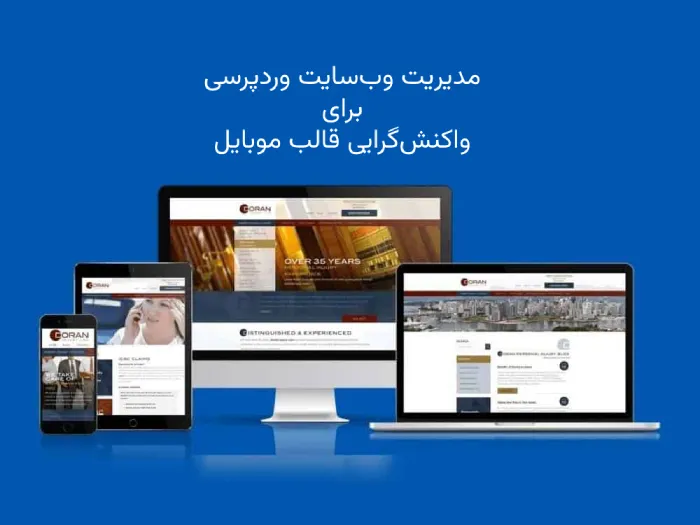
انتخاب یک قالب مناسب برای موبایل در وبسایت وردپرسی برای ارائهی یک تجربهی کاربری یکپارچه و بهینه شده در دستگاههای مختلف، بهبود دسترسی و تاثیر مثبت بر رتبهبندی موتورهای جستجو بسیار مهم میباشد.
تقریبا تمام تمهای ارائه شده در وردپرس برای موبایل ریسپانسیو هستند، این موضوع به این معنی است که آنها به گونهای طراحی شدهاند که هم در مرورگرهای موبایل و هم در رایانههای رومیزی عالی به نظر برسند. اگر از یک قالب شخص سوم استفاده میکنید، مطمئن شوید که بهعنوان سازگار با موبایل تبلیغ میشود و وقتی آن را در دستگاههای تلفن همراه خود باز میکنید خوب به نظر برسد.
اسناد قالب را برای گزینهها یا تنظیمات سفارشیسازی بررسی کنید تا به شما امکان کنترل ظاهر قالب در تلفن همراه را بدهد. پس از انتخاب یک قالب ریسپانسیو برای موبایل، احتمالا تغییراتی در محتوای پیشفرض ایجاد میکنید تا آن را متعلق به خود کنید. همانطور که وبسایت خود را در ویرایشگر وردپرس ویرایش میکنید، مهم است که اطمینان حاصل کنید که در همهی دستگاهها خوب به نظر برسد.
به این نکتهی مهم از آموزش مدیریت وردپرس حتما توجه کنید که هیچ “ویرایشگر موبایل” جداگانهای در وردپرس وجود ندارد. تغییراتی که در وبسایت خود ایجاد میکنید در دستگاههای تلفن همراه و دسکتاپ همزمان منعکس میشوند. تا زمانی که وبسایت شما یک قالب مناسب برای موبایل داشته باشد، محتوا با همه صفحهها، بزرگ و کوچک سازگار میشود. این امر با عنوان “ریسپانسیو” شناخته میشود.
میتوانید روی نماد پیشنمایش در گوشه سمت چپ بالای ویرایشگر کلیک کنید تا ببینید وبسایت شما برای بازدیدکنندگان چگونه به نظر میرسد. برای مشاهدهی تقریبی محتوای ویرایشگر، موبایل یا تبلت را انتخاب کنید.
ما در اینجا از واژهی “مشاهدهی تقریبی” استفاده میکنیم زیرا بسیاری از عناصر نمای ویرایشگر از موضوع وبسایت مطلع میشوند. استایلهای موضوع در ویرایشگر نمایش داده نمیشوند. آنها فقط با پیشنمایش صفحه در یک برگهی جدید یا مشاهدهی وبسایت شما در مرورگر دستگاه نمایش داده خواهند شد.
برای مشاهدهی محتوای خود با استایلهای مربوط به قالب اعمال شده، روی گزینهی “پیشنمایش در برگهی جدید” کلیک کنید. سپس میتوانید نسخهی موبایل را با استفاده از ابزار Inspect در مرورگر خود مشاهده نمایید. برای استفاده از حالت بازرسی مرورگر خود برای پیشنمایش نحوهی ظاهر یک صفحه یا نوشته در نمای تلفن همراه، روی نماد پیشنمایش در گوشه سمت چپ بالای ویرایشگر وردپرس کلیک کنید.
گزینهی “پیش نمایش در برگهی جدید” را انتخاب کنید. روی صفحهی پیشنمایش کلیک راست کرده و گزینهی Inspect را انتخاب کنید. در حالت بازرسی مرورگر، روی نماد تلفن همراه کلیک نمایید تا پیشنمایش آن به نمای موبایل تغییر یابد.
مدیریت افزونهها در آموزش مدیریت وردپرس
↑افزونههای وردپرس، اسکریپتهای PHP هستند که عملکرد وردپرس را گسترش میدهند. آنها ویژگیهای وردپرس را افزایش داده یا ویژگیهای کاملا جدیدی را به وبسایت شما اضافه میکنند. افزونهها اغلب توسط داوطلبان ایجاد میشوند و معمولا برای عموم رایگان هستند. آنها از طریق دایرکتوری افزونهی وردپرس در دسترس عموم قرار میگیرند.
اگرچه افزونههایی که در اینجا پیدا میکنید کاملا آزمایش شده و برای استفاده ایمن در نظر گرفته میشوند، اما کیفیت آنها متفاوت است و اغلب در حال پیشرفت هستند. مدیریت افزونهها در وردپرس شامل نصب، فعالسازی، غیرفعالسازی، بهروزرسانی و حذف افزونهها میشود. در ادامه به آموزش مدیریت وردپرس در زمینهی افزونهها میپردازیم.
نصب و حذف افزونه به صورت آنلاین
↑برای نصب افزونهها به صورت آنلاین، طبق مراحل ذکر شده در آموزش پنل مدیریت وردپرس عمل کنید:
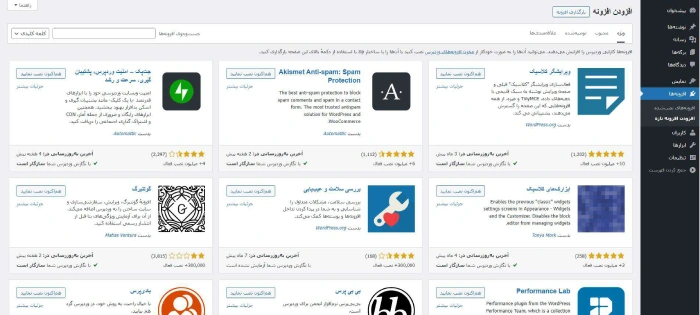
- از منوی سمت راست، به بخش افزونهها رفته و گزینهی افزودن افزونهی جدید را انتخاب کنید.
- در قسمت نوار جستجو، میتوانید نام افزونهی مورد نظر را وارد کرده و جستجو کنید.
- روی دکمهی نصب کلیک کنید.
- پس از نصب، دکمه فعالسازی را بزنید تا افزونهی نصب شده فعال شود.
- برای حذف کردن ابتدا باید افزونه را غیرفعال کنید، سپس گزینهی حذف ظاهر میشود (این گزینه برای نصب از طریق آپلود نیز صدق میکند).
آموزش مدیریت وردپرس در رابطه با نصب افزونه از طریق آپلود فایل
↑برای نصب افزونهها از طریق آپلود فایل، مراحل زیر را دنبال کنید:
- از بخش افزونهها، گزینهی افزودن افزونهی جدید را انتخاب کنید.
- روی بارگذاری افزونه کلیک کنید.
- فایل ZIP افزونهی مورد نظر را انتخاب کرده و روی آپلود کلیک کنید.
- پس از آپلود فایل، آن را نصب کرده و سپس فعالسازی کنید.
فعال یا غیر فعال کردن افزونههای نصبشده
↑جهت فعال یا غیرفعال کردن افزونههای نصب شده مراحل زیر را دنبال کنید:
- از منوی سمت راست، به بخش افزونهها رفته و گزینهی افزونههای نصبشده را انتخاب کنید.
- دکمهی فعالسازی برای فعال کردن افزونه و دکمهی غیرفعال کردن برای غیرفعال کردن افزونه استفاده میشود.
بهروزرسانی افزونههای نصب شده و فعال
↑بهروزرسانی افزونههای نصب شده و فعال از طریق مراحل زیر انجام میشود:
- از بخش افزونهها، گزینهی افزونههای نصبشده را انتخاب کنید.
- اگر افزونهای نیاز به بهروزرسانی داشته باشد، دکمهی بهروزرسانی برایش نمایش داده میشود.
- روی دکمهی بهروزرسانی کلیک کنید تا وردپرس افزونهی مورد نظر را به آخرین نسخه بهروزرسانی کند.
مدیریت افزونههای نصب شده و فعال بهصورت گروهی
↑مراحل مربوط به فعال یا غیرفعال کردن افزونهها، بهروزرسانی یا حذف آنها به صورت گروهی و همزمان طبق آموزش پنل مدیریت وردپرس به شرح زیر میباشند:
- افزونههای مورد نظر را انتخاب کنید.
- از منوی کشویی بالای لیست، اقدام مورد نظر (غیرفعالسازی، حذف، یا بروزرسانی) را انتخاب کنید.
- روی دکمهی اجرا کلیک کنید.
اطمینان از امنیت و عملکرد درست افزونهها
↑توصیه میشود فقط از مخزن رسمی وردپرس افزونهها را دریافت کرده و در هنگام دریافت افزونهی مورد نظر حتما به تعداد نصبهای فعال و امتیازات کاربران توجه کنید. همچنین از نصب و فعالسازی افزونههای اضافی که مورد استفاده قرار نمیگیرند، خودداری کنید زیرا نصب افزونههای اضافی موجب سنگین شدن وبسایت شما و کاهش سرعت آن میشود.
مدیریت کاربران با استفاده از آموزش پنل مدیریت وردپرس
↑مدیریت کاربران در وردپرس از طریق پیشخوان وردپرس انجام میشود. در این مدیریت کاربران، شما میتوانید کاربران جدید اضافه کنید، نقشهای کاربری تنظیم کنید، حسابهای کاربری را ویرایش یا حذف کنید و سطح دسترسی کاربران را مدیریت کنید.
دسترسی به بخش کاربران
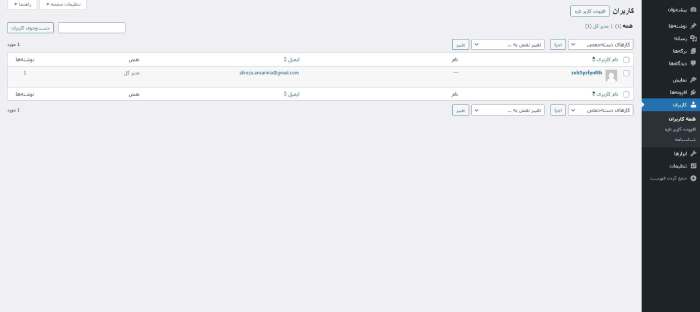
↑برای دسترسی به بخش کاربران به راحتی میتوانید در نوار کناری سمت راست، روی گزینهی “کاربران” کلیک کرده یا از زیرمنوی آن همهی کاربران را انتخاب نمایید. در نتیجه در این بخش قادر خواهید بود تا تمام کاربران وبسایت خود را مشاهده و مدیریت کنید.
افزودن کاربر جدید
↑برای افزودن کاربر جدید، پس از دسترسی به بخش آموزش پنل مدیریت وردپرس، مراحل زیر را دنبال کنید:
- بر روی دکمهی افزودن کاربر تازه کلیک کنید.
- فرم اطلاعات کاربر جدید را پر کنید.
- یک نقش کاربری را از لیست کشویی برای کاربر جدید انتخاب نمایید.
- روی افزودن کاربر تازه کلیک کنید.
انواع نقشهای کاربری در وردپرس
↑وردپرس به طور کلی دارای پنج نقش کاربری پیشفرض است که در ادامه آنها را شرح خواهیم داد.
- مشترک: فقط قابلیت مشاهدهی محتوا و تغییر اطلاعات پروفایل خود را دارد.
- مشارکتکننده: مجاز است که نوشتهها را ویرایش و جهت تایید مدیر برای او ارسال کند.
- نویسنده: جهت ایجاد، ویرایش و انتشار نوشتههای خود مجاز است.
- ویرایشگر: قابلیت مدیریت و ویرایش تمام نوشتهها و صفحات را دارد.
- مدیر کل: به طور کامل به وبسایت و تنظیمات آن دسترسی دارد.
آموزش مدیریت وردپرس در زمینهی ویرایش یا حذف کاربران
↑برای ویرایش یا حذف یک کاربر، پس از دسترسی به بخش کاربران، مراحل زیر را دنبال کنید:
- کاربری را که میخواهید ویرایش یا حذف شود، پیدا کنید.
- اشارهگر ماوس را روی نام کاربر نگه دارید.
- گزینهی ویرایش یا حذف را انتخاب کنید.
- اگر در حال حذف کاربری هستید، انتخاب کنید که با محتوای او چه کاری انجام دهید.
- در نهایت تایید را انتخاب کنید.
مدیریت دسترسیهای بیشتر برای کاربران با نصب افزونهها
↑برای مدیریت دسترسی بیشتر در وردپرس، میتوانید از افزونههای محبوب زیر استفاده کنید:
- User Role Editor: برای افزودن یا کم کردن دسترسیهای کاربران مورد استفاده قرار میگیرد.
- Members: قابلیت ایجاد دسترسیها و نقشهای سفارشی را برای کاربران ارائه میدهد.
- WP User Manager: کاربرد اصلی آن، مدیریت پیشرفتهی کاربران میباشد.
مدیریت بهینهسازی و سئو در وردپرس
↑آموزش مدیریت وردپرس در زمینهی بهینهسازی و سئو شامل مجموعهای از اقدامات است که به بهبود رتبهی وبسایت در صفحهی نتایج جستجو و افزایش بازدید کمک میکند. با پیادهسازی تکنیکهای مختلف، در درجهی اول از طریق بهینهسازی روی صفحه مانند استفاده از کلمهی کلیدی، توضیحات متا، و ساختار URL مناسب، در کنار جنبههای فنی مانند سرعت وبسایت، ریسپانسیو بودن آن برای تلفنهای همراه برای بهبود دید وبسایت در موتورهای جستجو میتوان استفاده کرد.
افزونههای سئو در وردپرس
↑از بهترین افزونهها برای سئو در وردپرس میتوان به موارد زیر اشاره کرد:
- Yoast SEO: محتوای وبسایت را برای موتورهای جستجو مانند گوگل بهینه میکند.
- Rank Math SEO: جهت بهبود دید و رتبهی وبسایت در صفحهی نتایج جستجو مورد استفاده قرار میگیرد.
- All in One SEO: سئوی داخلی (on-page) وبسایت را بهینه میکند تا رتبهی آن در موتورهای جستجو را بهبود بخشد.
افزونههای بهینهسازی در وردپرس
↑از بهترین افزونههای مربوط به افزایش سرعت و بهینهسازی در وردپرس میتوان موارد زیر را نام برد:
- WP Rocket: به طور قابل توجهی سرعت بارگذاری وبسایت را با پیادهسازی مکانیسمهای کش، بهینهسازی تصاویر، کوچکسازی فایلها و انجام سایر تکنیکهای مربوط به بهبود عملکرد وبسایت افزایش میدهد.
- Autoptimize: جهت بهینهسازی عملکرد وبسایت با استفاده از تکنیک کوچک کردن و جمعآوری فایلهای HTML ،CSS و جاوااسکریپت کاربرد دارد.
- reSmush: برای بهبود زمان بارگذاری صفحه، تصاویر را فشرده و بهینه میکند.
مدیریت امنیت وردپرس
↑آموزش مدیریت وردپرس در حیطهی امنیت، یکی از مهمترین اقداماتی است که باید برای محافظت از وبسایت در برابر حملات هکری، بدافزارها و سایر تهدیدات انجام شود. از مهمترین روشهای کلیدی برای افزایش امنیت وردپرس میتوان به موارد زیر اشاره کرد:
- هسته، تمها و افزونههای وردپرس خود را همواره بهروز نگه دارید.
- اطمینان حاصل کنید که شما و کاربران از رمزهای عبور قوی و منحصر به فرد استفاده میکنید.
- فعال کردن احراز هویت دو مرحلهای (2FA)
- از پایگاه داده و فایلهای وبسایت خود همیشه یک نسخه پشتیبان داشته باشید.
- استفاده از فایروال برنامهی وب (WAF)
- از یک سرویسدهندهی مطمئن و معتبر هاست خود را تهیه نمایید.
- یادگیری تکنیکهای پیشرفته برای بهبود امنیت وردپرس
- وبسایت وردپرس خود را به SSL/HTTPS انتقال دهید.
- آدرس صفحهی ورود به وردپرس را تغییر دهید.
- نام کاربری پیشفرض وردپرس را تغییر دهید.(نام کاربری پیشفرض وردپرس “admin” است که به راحتی قابل دسترسی میباشد)
- غیرفعال کردن قابلیت ویرایش فایلها
- غیرفعال کردن اجرای فایلهای PHP در فهرستهای خاص وردپرس
- پیشوند جداول پایگاه دادهی وردپرس به صورت پیشفرض wp_ میباشد. حتما آن را تغییر دهید.
- فهرستبندی دایرکتوری (Directory Listing) و مرور دایرکتوری (Directory Browsing) را غیرفعال کنید.
- غیرفعال کردن XML-RPC در وردپرس
- خروج خودکار کاربران بیکار در وردپرس
- مخفی کردن نسخهی جاری وردپرس
- هات لینکینگ (Hotlinking) را مسدود کنید.
- نقشهای کاربر را بررسی کنید و مجوزهای فایلها را تنظیم کنید.
- استفاده از افزونههای امنیتی وردپرس
آموزش مدیریت وبسایت وردپرس جهت برقراری امنیت با استفاده از افزونههای امنیتی
↑افزونههای امنیتی متنوعی در وردپرس موجود است که میتوانند به بررسی و محافظت از وبسایت شما کمک کنند. محبوبترین آنها عبارتاند از:
- Cloudflare
- Sucuri
- MalCare
- Wordfence
- SolidWP
- All-In-One WP Security
مدیریت فروشگاه اینترنتی در وردپرس
↑برای مدیریت یک فروشگاه آنلاین مطابق با آموزش مدیریت وبسایت وردپرس، ابتدا باید یک افزونهی اختصاصی تجارت الکترونیک مانند ووکامرس (WooCommerce) را نصب کنید. ووکامرس محبوبترین افزونهی تجارت الکترونیک برای وردپرس است که امکان مدیریت محصولات، سفارشات، پرداختها و حملونقل را برای شما فراهم میکند.
پس از نصب و فعالسازی افزونهی ووکامرس، میتوانید به ترتیب مراحل زیر را انجام داده و فروشگاه خود را به درستی راهاندازی و مدیریت کنید.
- تصمیم بگیرید که چه چیزی را میخواهید بفروشید.
- بستر مناسب میزبانی ووکامرس را انتخاب کنید.
- تنظیمات ووکامرس را پیکربندی نمایید.
- فروشگاه خود را با یک موضوع تجارت الکترونیک سفارشی سازی کنید.
- روشهای پرداخت را راهاندازی نمایید.
- محصولات را به فروشگاه ووکامرس خود اضافه کنید.
- افزونههای اضافی را برای گسترش عملکرد فروشگاه نصب کنید.
راهاندازی فروشگاه اینترنتی تنها نیمی از راه است. در اینجا چند نکته برای رشد کسب و کار شما آورده شده است:
- بهروزرسانی منظم وردپرس
- اجرای بهترین شیوههای امنیتی
- بهینهسازی سرعت وبسایت ووکامرسی
- یادگیری سئو و استفاده درست از تکنیکهای آن
- ایجاد یک وبلاگ مربوط به وبسایت فروشگاهی خود
- شروع بازاریابی در زمینهی وبسایت فروشگاهی مورد نظر
- ایجاد یک خبرنامهی ایمیلی
- تجزیه و تحلیل عملکرد وبسایت فروشگاهی خود
مدیریت توسعه و سفارشیسازی وردپرس
↑آموزش پنل مدیریت وردپرس در خصوص سفارشیسازی آن، به تغییر یک قالب بر اساس نیاز شما اشاره دارد. این موضوع شامل تغییر فونت، افزودن محتوای شما، مانند متن و تصاویر، تنظیم سرفصلها، برچسبها و لوگوها، پیکربندی ابزارکها و افزونهها میباشد. هنگامی که محتوای یک پوستهی وردپرسی از پیش ساخته شده یا حتی یک قالب طراحی شده سفارشی را تغییر میدهید، درواقع در حال سفارشیسازی قالب وردپرس هستید.
ممکن است دلایل متعددی در پشت سفارشی کردن یک وبسایت وردپرسی وجود داشته باشد، از جمله موارد زیر:
- ویرایش اندازه و نوع فونت
- نصب یک افزونهی جدید یا افزودن ابزارکهای جدید
- تغییر کنتراست رنگ در صفحهی اصلی و سایر صفحات وب
- تغییر موقعیت بخشهای مختلف وبسایت
- اضافه کردن یک بخش جدید یا حذف یکی از بخشهای فعلی
برای مدیریت توسعه و سفارشیسازی وردپرس یا به عبارت دیگر سفارشیسازی قالب وبسایت وردپرسی انجام مراحل زیر ضروری میباشد:
- انتخاب قالب مناسب و سفارشیسازی آن
- ویرایش قالب با استفاده از قالب فرزند (یک قالب فرعی که تمام عملکردها، ویژگیها و سبک قالب اصلی خود را به ارث میبرد)
- استفاده از افزونههای صفحهساز برای سفارشیسازی قالب مورد نظر
- توسعهی وبسایت به کمک زبانهای کدنویسی و برنامهنویسی(HTML، CSS، JavaScript و PHP)
- مدیریت افزونههای سفارشی
- بهینهسازی سرعت و عملکرد وبسایت
- امنیت در توسعهی وردپرس
- مدیریت پایگاه داده و افزایش کارایی آن
مدیریت چندزبانهسازی وبسایت در وردپرس
↑در صورتی که میخواهید وبسایت وردپرسی خود را به چند زبان مختلف ارائه دهید، میتوانید از روشهای مختلفی که در آموزش مدیریت وبسایت وردپرس برای شما ارائه شده است، استفاده کنید. برای چند زبانهسازی وبسایت در وردپرس میتوان از افزونههای چندزبانهسازی، ایجاد وبسایت جداگانه به ازای هر زبان یا از ترجمههای دستی یا خودکار استفاده کرد.
توصیه میشود از افزونههای چند زبانهسازی استفاده کنید زیرا این روش نسبت به سایر روشها مناسبتر و حرفهایتر میباشد. از بهترین افزونههای چند زبانهسازی در وردپرس میتوان به موارد زیر اشاره کرد:
- WPML
- TranslatePress
- Weglot
- MultilingualPress
- Polylang
- GTranslate
- Prisna GWT
- Lingotek
- LocoTranslate
- Multilanguage
- WPGlobus
مدیریت عیبیابی و شناسایی مشکلات وبسایت در وردپرس
↑اگر وبسایت وردپرس خود را مدیریت کنید، خواهید دید که ممکن است شامل خطاهای فنی باشد، از مشکلات جزئی گرفته تا مشکلاتی که ممکن است اختلالات جدی به وبسایتتان وارد کند. از مهمترین مواردی که در آموزش مدیریت وبسایت وردپرس ذکر شده است، میتوان به خطاهایی که باعث آفلاین شدن وبسایت میشوند، همچنین خطاهایی که عملکردهای کلیدی را از بین برده که منجر به از دست دادن کسب و کار الکترونیکی شما خواهند شد، اشاره کرد.
تجربهی کاربری ضعیف مانند زمان بارگذاری کند، ویژگیهای خراب یا یک وبسایت غیرقابل دسترسی میتواند به عملکرد سئو شما آسیب برساند. موتور جستجوی گوگل، وبسایتهای کاربرپسند را در رتبهبندی جستجوی خود در اولویت قرار میدهد، زیرا یک تجربهی عالی از صفحهی وب، به کاربران کمک میکند بیشتر درگیر شوند و اطلاعات ارزشمند را به سرعت پیدا کنند.
مدیریت عیبیابی در وردپرس
↑مراحل عیبیابی که توسط خود وردپرس توصیه شده و در آموزش مدیریت وردپرس نیز بسیار به آن توجه شده است را میتوان به عنوان یک شروع موثر در حل بیشتر مشکلات وبسایتها در نظر گرفت. این مراحل عبارتاند از:
- شناسایی پیغام خطا
- تهیهی یک نسخهی پشتیبان کامل از وبسایت وردپرسی خود
- غیرفعال کردن همهی افزونهها و بررسی تک به تک آنها
- انتقال وبسایت به یک قالب پیشفرض وردپرسی
آموزش مدیریت وردپرس در رابطه با شناسایی مشکلات
↑اکنون به مهمترین مشکلات رایجی که ممکن است وبسایت وردپرسی شما با آن مواجه شود میپردازیم. مواردی ازجمله:
- زمان بارگذاری صفحه آهسته (Slow Page Load Times): مدت زمانی که طول میکشد تا یک صفحهی وب به طور کامل در مرورگر کاربر بارگذاری شود، جایی که زمان صرف شده بیش از حد طولانی در نظر گرفته میشود.
- خطای بحرانی یا صفحهی سفید مرگ (WSoD): خطایی که یک صفحهی سفید خالی یا یک صفحهی عمدتا سفید با یک پیام خطای مبهم به جای صفحهی وبی که انتظار دارید مشاهده کنید نشان میدهد.
- خطا در برقراری اتصال پایگاه داده: این خطا به این معنی است که وبسایت مورد نظر قادر به اتصال به پایگاه دادهی خود نبوده و از بازیابی اطلاعات لازم و نمایش محتوا به کاربران جلوگیری میکند که معمولا به دلیل اطلاعات ورودی نادرست، مشکلات سرور پایگاه داده یا خرابی فایلهای پایگاه داده میباشد.
- استفاده بیش از حد از CPU یا اضافه بار سرور: وضعیتی که در آن واحد پردازش مرکزی سرور (CPU) با ظرفیت بسیار بالایی استفاده میشود که اغلب از محدودهی عملیاتی معمولی خود فراتر میرود که این امر منجر به مشکلات عملکردی مانند زمان پاسخگویی آهسته، خرابی برنامهها و قطع سرویسهای احتمالی به دلیل ناتوانی سرور میشود. بنابراین توصیه میشود همواره حجم کار را به طور موثر مدیریت کنید.
- بهروزرسانی PHP مورد نیاز است: این خطا به این معنی است که نسخهی PHP که در حال حاضر روی سرور وب شما اجرا میشود قدیمی بوده و باید به نسخهی جدیدتر بهروز شود. این موضوع مربوط به بهبود امنیت و عملکرد وبسایت شما میباشد.
- خطای بیش از حد مجاز زمان اجرا: به این معنی که اجرای یک اسکریپت یا برنامه، بیشتر از زمانی که سرور اجازه میدهد طول کشیده است. معمولا این مشکل به دلیل محدودیت زمانی تعیین شده (به عنوان مثال 30 ثانیه) میباشد که باعث میشود سرور اجرا را متوقف کرده و یک پیام خطا ارسال کند.
- خطای تجزیه، سینتکسی و غیرمنتظره: این خطا نشان میدهد که کد، حاوی یک خطای سینتکسی است که در آن مفسر هنگام تلاش برای خواندن و درک ساختار کد با چیزی غیر منتظره مواجه شده است. دلیل بروز این خطا مشکلات سینتکسی مانند یک براکت بسته، علامتگذاری نادرست، یا یک کاراکتر اضافی در یک مکان غیر منتظره است.
- وردپرس در حالت نگهداری گیر کرده است: در این حالت، وبسایت وردپرسی شما یک پیام تعمیر و نگهداری به بازدیدکنندگان نمایش میدهد که نشان میدهد وبسایت در حال بهروزرسانی یا تعمیر است، اما نمیتواند از این حالت خارج شود.
- خطا در تغییر مسیرهای بسیار زیاد: به این معنی که وبسایت در یک حلقه گیر کرده است. به عبارت دیگر به طور مکرر از یک URL به URL دیگر هدایت میشود که این باعث موضوع میشود تا مرورگر را از رسیدن به صفحهی مورد نظر باز دارد که در نهایت موجب بروز خطا در مرورگر خواهد شد. دلیل این خطا فراتر رفتن از حد مجاز تغییر مسیرها میباشد.
- خطاهای محتوای مختلط SSL/HTTPS: این خطا زمانی اتفاق میافتد که به یک وبسایت از طریق یک اتصال HTTPS دسترسی داده میشود، اما برخی از محتوای جاسازیشده آن مانند تصاویر، اسکریپتها یا استایلها با استفاده از پروتکل HTTP بارگیری میشوند.
- تضاد یا تداخل افزونه و تم: این خطا به این معنی است که دو یا چند افزونه یا قالب در یک وبسایت با یکدیگر تداخل پیدا کرده و باعث ایجاد مشکلات غیر منتظرهای مانند نقصها، طرحبندیهای شکسته یا از دست رفتن ویژگیها میشوند. این مشکلات معمولا زمانی اتفاق میافتد که تلاش برای تغییر کد صورت میگیرد یا استایلهای متناقضی وجود دارند که با یکدیگر تضاد و تداخل ایجاد میکنند.
جمعبندی
↑آموزش مدیریت وردپرس شامل بخشهای مهمی ازجمله مدیریت کاربران، امنیت، سئو، بهینهسازی سرعت، سفارشیسازی، فروشگاه اینترنتی و عیبیابی و موارد دیگر میباشد. به طور کلی برای داشتن یک وبسایت پایدار و کارآمد، باید همواره وردپرس و افزونهها و قالبهای آن را بهروز نگه دارید.
توصیهی ما به شما این است که از افزونههای امنیتی مثل Wordfence استفاده کرده و سئوی وبسایت را با ابزارهایی مانند Yoast SEO یا Rank Math بهینه سازید. همچنین، برای بهینهسازی و افزایش سرعت وبسایت خود از تکنیکهای کشینگ، فشردهسازی تصاویر و بهینهسازی پایگاه داده استفاده کنید. این موارد نقش مهمی در بهبود عملکرد وبسایت دارند.
برای جلوگیری از مشکلات فنی، تهیهی نسخهی پشتیبان به صورت منظم، بررسی خطاها و رفع مشکلات رایج به خصوص مشکلات پایگاه داده امری ضروری میباشد. در صورتی که مدیریت یک فروشگاه اینترنتی را بر عهده دارید، تنظیمات ووکامرس، درگاههای پرداخت و حملونقل باید بهدرستی اعمال شوند. اگر وبسایت شما یک وبسایت چند زبانه است، افزونههایی مانند WPML یا Polylang بسیار میتواند برای شما کاربردی باشد.
با رعایت این نکات، میتوانید انتظار یک وبسایت وردپرسی سریع، ایمن و بهینه با تجربهی کاربری عالی را داشته باشید که در موتورهای جستجو از رتبهی بالایی برخوردار باشد.